

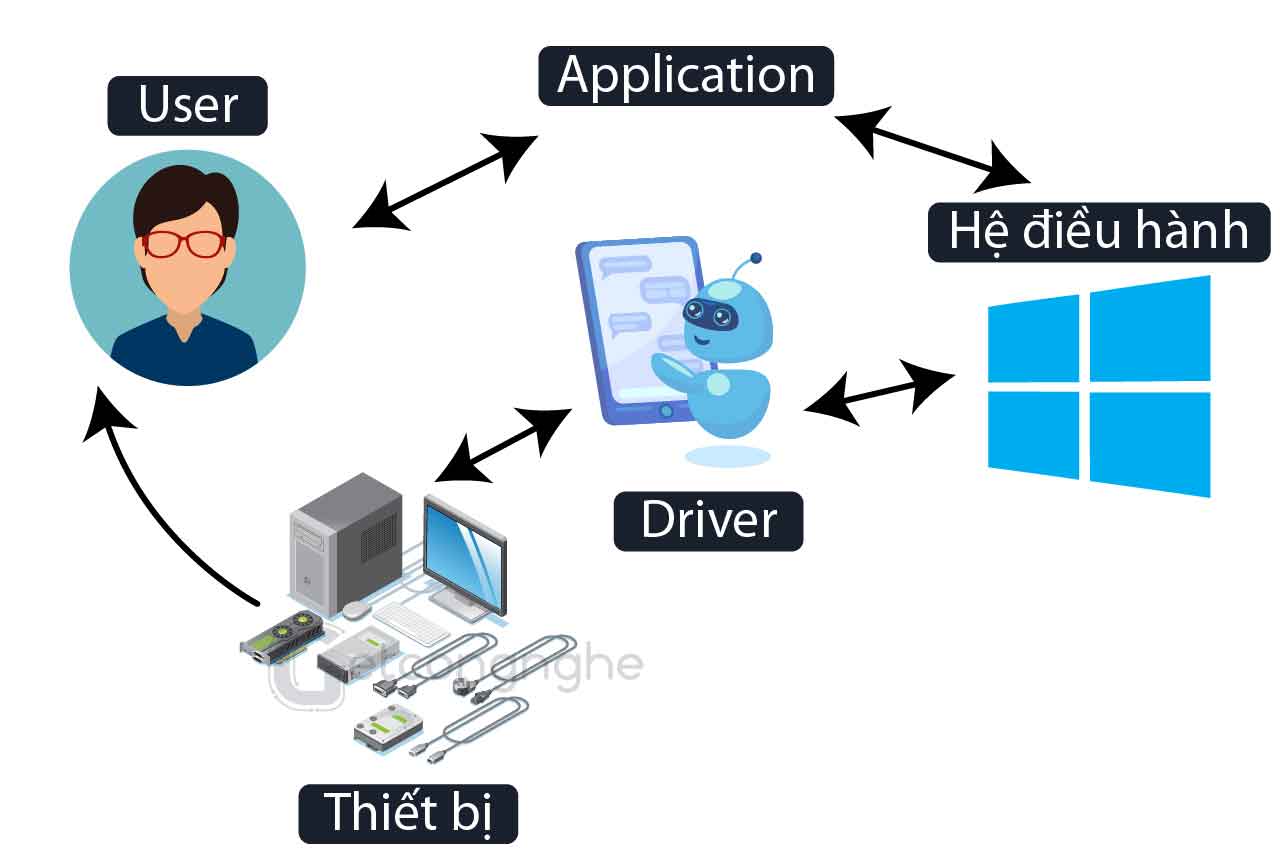
1. Driver là gì?
Driver là “cầu nối” giữa phần cứng và phần mềm, cho phép các chương trình máy tính, hệ điều hành và các ứng dụng khác tương tác với một thiết bị phần cứng. Ví dụ, một chiếc máy tính đơn thuần không thể biết cách làm thể nào để sử dụng toàn bộ tính năng của card video – nó cần một driver để làm điều đó. Tóm lại, driver giúp các chương trình và phần cứng giao tiếp được với nhau để cùng thực hiện nhiệm vụ nào đó.
Cũng như các chương trình máy tính cần có các bản cập nhật và gói dịch vụ để sửa lỗi, bổ sung thêm tính năng mới… driver cần được cập nhật thường xuyên.
2. Điều gì xảy ra nếu driver không được cài đặt?
Nếu driver thích hợp không được cài đặt, thiết bị có thể không hoạt động bình thường. Trong một số trường hợp, thiết bị có thể hoạt động, nhưng không phải với tất cả các tính năng. Ví dụ, chuột máy tính thường hoạt động mà không cần driver, nhưng nếu nó có nhiều nút hơn chuột truyền thống, những nút phụ đó sẽ không hoạt động cho đến khi driver được cài đặt.
Đối với người dùng Microsoft Windows, driver bị thiếu có thể gây ra xung đột driver hoặc lỗi được hiển thị trong Device Manager. Nếu gặp sự cố hoặc xung đột với driver, nhà sản xuất máy tính hoặc nhà sản xuất phần cứng sẽ phát hành bản cập nhật driver để khắc phục sự cố. Nếu có sẵn các driver được cập nhật, các driver đó cần được cài đặt để thay thế code driver hiện có.
3. Khi nào cần cập nhật driver cho hệ thống?
Quy tắc: Không sửa chữa những gì không bị hỏng.
Nếu gặp phải vấn đề nào đó với thiết bị của mình, trước tiên bạn nên nghĩ tới việc nâng cấp các driver cho nó. Nếu muốn cải thiện tốc độ, hãy cập nhật driver lên phiên bản mới nhất không những giúp tăng tốc đáng kể mà còn làm giảm chi phí nâng cấp máy tính. Nếu bạn đang nâng cấp từ một phiên bản của driver lên phiên bản khác, có thể chỉ bao gồm những bản cập nhật sửa lỗi cho các tình huống cụ thể, và một số có thể giúp tăng hiệu suất. Tuy nhiên cũng có nguy cơ gây sự cố cho phần nào đó, vì vậy nếu tất cả mọi thứ trên máy tính của bạn vẫn hoạt động ổn định, có thể bỏ qua các bản cập nhật driver cho hầu hết thành phần.
Tất nhiên cũng có một ngoại lệ đáng chú ý cho quy tắc này. Nếu bạn cố gắng để thêm vào từng bit nhỏ nhất cho hiệu suất, cần đảm bảo rằng các driver cho card video được cập nhật bằng cách sử dụng trình điều khiển của nhà sản xuất. Và bạn có thể muốn nâng cấp chipset của mình, hệ thống mạng và card âm thanh cho thật tốt… Việc chuyển đổi từ các driver được xây dựng trong Windows bởi driver card màn hình chính thức của NVidia hay ATI/AMD sẽ đem đến sự khác biệt rất lớn về tốc độ làm việc và giữ cho chúng luôn được cập nhật thường xuyên.
Xem bài viết chi tiết: Driver là gì?